 Получайте скидку 1% с суммы заказа 🛍

Условия обработки Ваших персональных данных для рассылок Ваши права, связанные с обработкой, механизм их реализации, последствия дачи согласия или отказа
19 августа 2026
Экспертиза Newton.by
Контрастность монитора: что это, какая лучше и как настроить
Когда выбирают новый монитор, обычно смотрят на разрешение, диагональ и герцовку. А вот про параметр, который напрямую влияет на «живость» картинки, часто забывают — это контрастность монитора. Именно она определяет, насколько глубоким будет чёрный, будут ли читаться тёмные сцены в играх и фильмах и насколько комфортно глазам при работе с текстом. Ниже разберёмся, что означает контрастность, какая матрица лучше под разные задачи и как выставить настройки так, чтобы изображение радовало, а глаза меньше уставали.
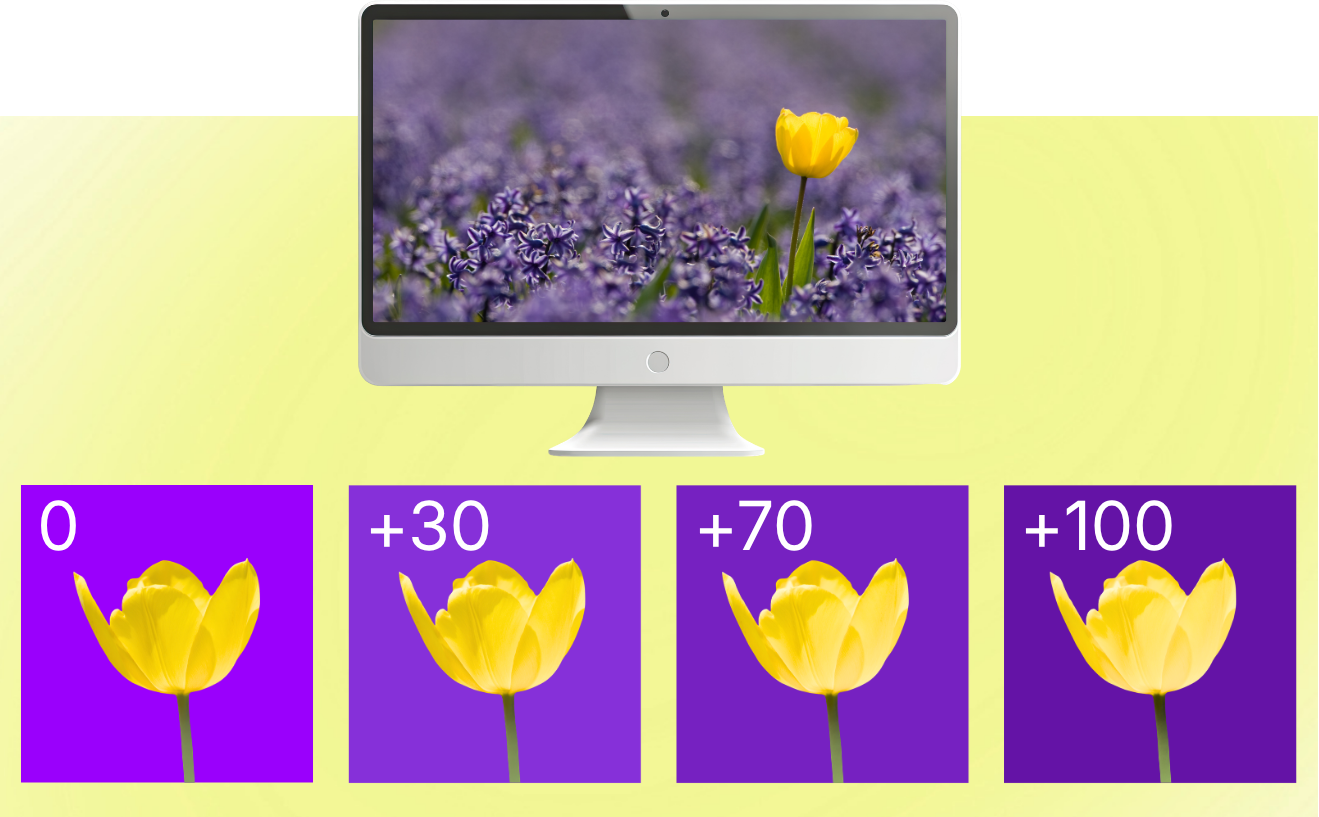
Что такое контрастность монитора
Контрастность — это отношение яркости самого светлого участка (белого) к яркости самого тёмного (чёрного), которое способен показать экран. Проще говоря, это ответ на вопрос: во сколько раз белый на этом дисплее ярче чёрного. Чем выше показатель, тем больше разница между самым светлым и самым тёмным участками изображения и тем глубже может выглядеть чёрный. Если контрастность низкая, изображение кажется «припылённым», а чёрный уходит в тёмно-серый.
Как рассчитывается коэффициент контрастности
Обычно контрастность пишут как пропорцию. Например, 1000:1 означает, что белый на экране в тысячу раз ярче чёрного. Допустим, белое поле даёт 300 кд/м², а чёрное — 0,3 кд/м². Делим 300 на 0,3 и получаем те самые 1000:1.
Чем контрастность отличается от яркости
Эти параметры часто путают — отсюда и запросы вроде «яркость контрастность монитора — это одно и то же?». Нет, это разные вещи.
Яркость измеряется в кд/м² (нитах) и показывает, насколько сильно светится экран в абсолютных значениях. Она важна, когда вокруг много света — например, у окна днём. Контрастность же — показатель относительный: она описывает разницу между светлым и тёмным. Можно выкрутить яркость на максимум, но если матрица плохо «держит» чёрный и не умеет эффективно блокировать подсветку, тёмные участки всё равно будут серыми, и лучше картинка от этого не станет.
Статическая и динамическая контрастность — в чём разница
В характеристиках мониторов нередко указывают сразу два значения. Здесь важно понимать, что именно вы видите.
Статическая контрастность (нативная). Это реальная способность матрицы одновременно показывать в одном кадре и яркий белый, и глубокий чёрный. Именно на неё стоит ориентироваться при выборе. У обычных IPS-мониторов нативная контрастность часто находится около 1000:1, у VA — примерно в диапазоне 2000:1–4000:1, но конкретные значения зависят от модели.
Динамическая контрастность. Это программная «фишка», когда монитор меняет яркость подсветки в зависимости от сцены. Ночь — подсветка приглушается, снег или яркий день — усиливается. Поэтому в спецификациях появляются огромные цифры вроде 100 000 000:1. На практике это значение нельзя напрямую сравнивать с нативной контрастностью. Изменение подсветки в зависимости от сцены может быть заметно пользователю и не всем комфортно.
Какая контрастность монитора считается хорошей
Оптимальная контрастность зависит от того, как вы реально используете монитор каждый день.
Для офисной работы и учёбы
Если вы в основном читаете, пишете, работаете с таблицами, кодом или просто сидите в браузере, сверхвысокая контрастность не обязательна. Важнее чёткий текст и комфорт при длительной работе. Обычно хватает статической контрастности 1000:1 — чёрный текст на белом фоне будет читаться нормально и без лишнего напряжения.
Для игр
В играх контрастность ощущается сильнее, особенно в проектах с тёмными сценами: хоррорах, космосимах, «ночных» локациях. Чтобы тени не превращались в сплошное пятно и противники не терялись в темноте, лучше ориентироваться на 3000:1 и выше. Плюс к этому, локальное затемнение (Local Dimming) и полноценный HDR заметно улучшают восприятие: яркие эффекты выглядят эффектнее на фоне действительно тёмных участков.
Для фильмов и работы с графикой
Любители кино, фотографы, дизайнеры и колористы обычно требовательнее к изображению: важны и тени, и точность цветов. Для дизайна часто достаточно хорошего дисплея с 1000:1–2000:1 при условии широкого цветового охвата. А вот для просмотра фильмов в затемнённой комнате лучше заходят матрицы от 3000:1 и вплоть до «бесконечности».
Как тип матрицы влияет на контрастность: IPS, VA, OLED
Контрастность во многом упирается в то, насколько эффективно технология экрана умеет блокировать свет.
Матрица IPS: сильная сторона — цветопередача и стабильные оттенки под углами. Но полностью перекрыть свет подсветки кристаллы не могут, поэтому базовая контрастность чаще всего около 1000:1 (у IPS Black — до 2000:1). В темноте чёрный может выглядеть сероватым, иногда заметны засветы по углам (Glow-эффект).
Матрица VA. За счёт структуры кристаллов, матрица VA лучше «гасит» подсветку, поэтому типичные значения — 3000:1–4000:1. Чёрный заметно глубже, и такие панели часто выбирают для фильмов и вечернего гейминга.
Матрица OLED. Здесь нет общей подсветки: каждый пиксель светится сам. Нужно показать чёрный — пиксель просто выключается. Поэтому чёрный получается идеальным, а контрастность фактически стремится к бесконечности.
Сравнительная таблица матриц:
| Характеристика | IPS | VA | OLED |
|---|---|---|---|
| Статическая контрастность | 1000:1 (до 2000:1 в IPS Black) | 3000:1 – 4000:1 | Бесконечная |
| Уровень чёрного | Средний (темно-серый в темноте) | Глубокий черный | Абсолютный, идеальный черный |
| Подверженность засветам (Glow) | Присутствует | Минимальная | Полностью отсутствует |
| Оптимальное применение | Графика, фото, работа с текстом | Кино, игры, универсальные задачи | Премиальный гейминг, HDR-контент |
Как настроить яркость и контрастность монитора
Даже хороший монитор не всегда показывает «идеальную» картинку сразу после покупки — настройки часто требуют подгонки под конкретные условия. Универсальных значений нет: всё зависит и от модели, и от освещения (день/ночь), и от того, что вы делаете за компьютером. Если вам нужно понять, как настроить контрастность монитора, удобнее идти в два шага: сначала аппаратные настройки, потом — программная калибровка монитора.
Настройка через меню монитора
Сначала зайдите в OSD-меню кнопками или джойстиком на корпусе.
- Сбросьте параметры до заводских.
- Отключите динамическую контрастность (часто называется DCR, ASCR, Mega Contrast) и разные эко-режимы.
- Найдите тестовые изображения — например, шкалы градаций серого (1–255).
- Яркость подстраивайте под освещение: днём выше, ночью ниже. Белый фон не должен слепить, но и не должен выглядеть «грязным».
- Контрастность чаще всего лучше оставить на заводском уровне (обычно 50% или 70%). Если повышаете — проверяйте по тестам, чтобы светлые оттенки не «схлопывались» в белое пятно (клиппинг). Если понижаете — следите, чтобы тени не стали плоскими.
Настройка и калибровка в Windows
После аппаратной части можно пройтись по программной калибровке — она встроена в Windows:
- Нажмите «Пуск» и введите «Калибровка цветов монитора» (или dccw).
- Дальше просто следуйте шагам мастера: он предложит настроить гамму, яркость экрана, контрастность и баланс цветов по визуальным примерам на экране.
Если вы занимаетесь коммерческой ретушью или готовите материалы для печати, «калибровки на глаз» обычно мало — нужен колориметр и создание ICC-профиля под конкретный монитор.
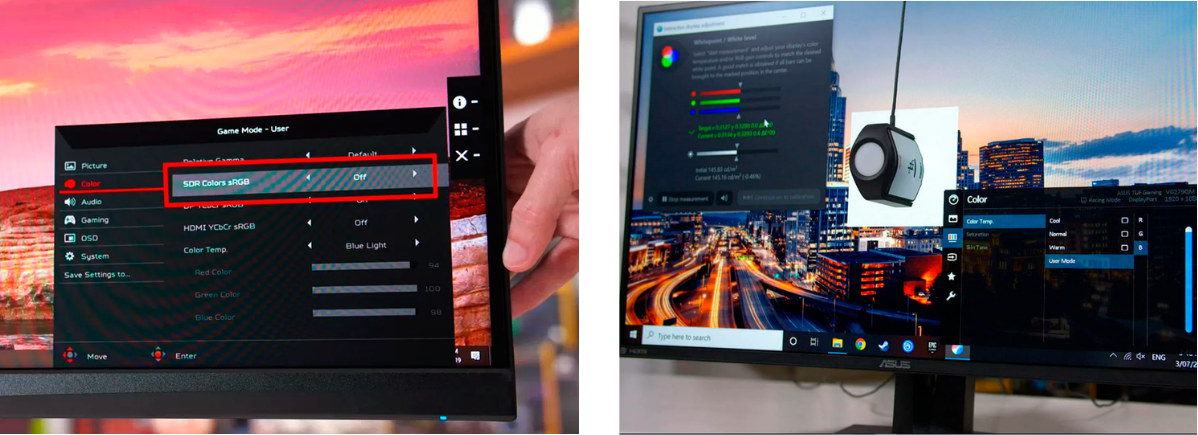
Встроенная калибровка цветов экрана (слева) и калибровка с профессиональным спектрофотометром (справа).
Частые ошибки при выборе и настройке
- Погоня за красивыми цифрами. Миллионные значения динамической контрастности почти ничего не дают. Смотрите на статическую (нативную).
- Контрастность или яркость на 100%. В попытке сделать картинку «сочной» легко потерять детали в светах: облака превращаются в белое пятно, а глаза устают быстрее.
- Один пресет на все случаи. Днём и ночью нужны разные настройки. Логичнее иметь профили под освещение и сценарий.
- Игнорирование окружения. Яркая лампа или окно за монитором убьют впечатление даже от OLED из-за бликов, а глазам будет сложнее различать полутона.
Краткие выводы
Контрастность — один из ключевых параметров, который влияет на объём изображения, глубину чёрного и детализацию в тенях. Для базовых задач и многих сценариев работы с графикой обычно хватает IPS с 1000:1. Для игр и кино чаще лучше подходят VA (от 3000:1) или OLED с «бесконечной» контрастностью. И главное: не путайте контрастность с яркостью и настраивайте монитор под реальное освещение в комнате. Добро пожаловать в каталог мониторов Newton.by, где вы сможете выбрать устройство под свои задачи! В наличии почти 2000 мониторов с гарантией от производителя и доставкой по Минску и Беларуси.
FAQ
Что такое динамическая контрастность и стоит ли её включать?
Это режим, при котором монитор автоматически меняет яркость подсветки в зависимости от картинки. На практике это нередко даёт заметные перепады, мерцание, потерю деталей и усталость глаз. Для работы, игр и дизайна обычно лучше отключить эту функцию в меню.
Можно ли программно увеличить контрастность на старом мониторе?
Да, в драйверах видеокарты (NVIDIA/AMD/Intel) можно менять контрастность или гамму. Но физические ограничения матрицы никуда не денутся: при сильных правках вы скорее потеряете детали в светах или тенях, а «настоящий» глубокий чёрный не появится.
Влияет ли контрастность на усталость глаз?
Да. Слишком низкая контрастность заставляет напрягаться, чтобы различать детали (например, бледный текст). Слишком высокая может слепить и раздражать. Комфортный вариант — когда белый выглядит естественно, а в тенях всё различимо без постоянного вглядывания.
Почему чёрный на новом мониторе выглядит серым или пятнистым?
На IPS лёгкое сероватое свечение в темноте и небольшие засветы по краям (Glow-эффект) — это особенность технологии. Обычно помогает чуть снизить яркость и добавить мягкую подсветку вокруг рабочего места: например, LED-ленту за монитором или неяркую настольную лампу.
Полезные статьи по выбору монитора
- Как выбрать монитор в 2026 году: советы по выбору для работы и игр | Newton.by
- ТОП-10 популярных мониторов 2025 года в Беларуси по версии Newton.by
- Правда о битых пикселях: почему в бюджетных мониторах их больше
- Изогнутые мониторы: преимущества, недостатки и как выбрать лучший в 2025 году
- Проверка монитора на битые пиксели и не только: краткий гайд
- 8 популярных вопросов о мониторах: как правильно выбрать хороший
- Портативный монитор: что это такое и зачем он вам нужен
- Ваш путь к победе: обзор игрового монитора Dell G2724D
- Как выбрать игровой монитор?
- Чем протирать монитор: советы по уходу
- Redmi G27Q: обзор и характеристики монитора | Newton.by
- Технологичный и доступный: геймерский монитор LG UltraGear 27GN800-B
- Мониторы на 60 Гц, 120 Гц, 144 Гц и более: в чем разница для геймера?
- Обзор геймерского монитора Xiaomi Mi Curved Gaming Monitor 34"
Вам может быть интересно:
2 901 26
3 274,56
27", 2560x1440, 16:9, IPS, 120 Гц, глубина 8 бит + FRC, яркость 400 нит, HDMI+DisplayPort+Thunderbolt 4, питание по USB-C до 15 Вт, регулировка высоты, портретный режим
741 51
875,33
27", 1920x1080, 16:9, IPS, 300 Гц, глубина 8 бит, яркость 300 нит, HDMI+DisplayPort, регулировка высоты, портретный режим
3 421 85
4 048,19
26.5", 3840x2160, 16:9, OLED, 240 Гц, c квантовыми точками, глубина 10 бит, динамики, HDMI+DisplayPort+USB Type-C, питание по USB-C до 65 Вт, регулировка высоты, портретный режим
3 350 95
3 964,31
39.7", 5120x2160, 21:9, изогнутый, кривизна 1000R, VA, 288 Гц, глубина 8 бит, яркость 350 нит, динамики, HDMI+DisplayPort+USB Type-C, питание по USB-C до 90 Вт, регулировка высоты
358 05
420,92
23.8", 1920x1080, 16:9, IPS, 120 Гц, глубина 6 бит + FRC, яркость 300 нит, HDMI+D-Sub (VGA)
675 82
773,11
24.5", 1920x1080, 16:9, IPS, 320 Гц, глубина 8 бит, яркость 250 нит, HDR10, динамики, HDMI+DisplayPort
730 48
864,19
24.5", 1920x1080, 16:9, IPS, 320 Гц, глубина 8 бит, яркость 250 нит, HDR10, динамики, HDMI+DisplayPort, регулировка высоты, портретный режим
1 144 81
1 266,38
27", 2560x1440, 16:9, IPS, 320 Гц, глубина 10 бит, яркость 350 нит, HDR10, динамики, HDMI+DisplayPort, регулировка высоты, портретный режим
571 17
675,72
27", 2560x1440, 16:9, IPS, 200 Гц, глубина 8 бит + FRC, яркость 380 нит, HDMI+DisplayPort
775 77
853,85
27", 2560x1440, 16:9, IPS, 75 Гц, яркость 350 нит, динамики, HDMI+DisplayPort, регулировка высоты, портретный режим
1 166 95
1 364,41
27", 2560x1440, 16:9, IPS, 260 Гц, глубина 8 бит + FRC, яркость 400 нит, HDR10, HDMI+DisplayPort+USB Type-C, питание по USB-C до 15 Вт, регулировка высоты, портретный режим
736 62
820,00
31.5", 1920x1080, 16:9, IPS, 60 Гц, глубина 8 бит, яркость 350 нит, динамики, HDMI+D-Sub (VGA)
607 43
701,36
27", 2560x1440, 16:9, IPS, 210 Гц, глубина 8 бит + FRC, яркость 300 нит, HDMI+DisplayPort
505 89
578,66
27", 1920x1080, 16:9, IPS, 240 Гц, глубина 8 бит + FRC, яркость 300 нит, HDMI+DisplayPort
979 92
1 142,52
34", 3440x1440, 21:9, изогнутый, кривизна 1500R, VA, 200 Гц, глубина 8 бит, яркость 350 нит, HDMI+DisplayPort
553 00
649,30
23.8", 1920x1080, 16:9, IPS, 100 Гц, яркость 300 нит, динамики, HDMI+DisplayPort+D-Sub (VGA)
3 000 71
34", 3440x1440, 21:9, изогнутый, кривизна 1500R, VA, 120 Гц, яркость 300 нит, HDR10, HDMI+DisplayPort+USB Type-C, питание по USB-C до 100 Вт, регулировка высоты
1 344 07
1 590,09
34", 3440x1440, 21:9, IPS, 120 Гц, глубина 8 бит, яркость 400 нит, динамики, HDMI+DisplayPort, питание по USB-C до 7.5 Вт, регулировка высоты
466 52
551,91
27", 1920x1080, 16:9, IPS, 120 Гц, глубина 6 бит + FRC, яркость 250 нит, HDMI+D-Sub (VGA)
823 65
966,09
31.5", 1920x1080, 16:9, изогнутый, кривизна 1500R, VA, 240 Гц, глубина 8 бит, яркость 250 нит, HDR10, динамики, HDMI+DisplayPort
820 03
970,13
24.5", 1920x1080, 16:9, IPS, 320 Гц, глубина 8 бит, яркость 250 нит, HDR10, динамики, HDMI+DisplayPort
553 40
622,02
23.8", 1920x1080, 16:9, IPS, 100 Гц, глубина 6 бит + FRC, яркость 250 нит, динамики, HDMI+DisplayPort+D-Sub (VGA), регулировка высоты, портретный режим
1 910 40
2 260,08
27", 3840x2160, 16:9, IPS, 60 Гц, глубина 8 бит + FRC, яркость 350 нит, HDR10, HDMI+DisplayPort+USB Type-C, питание по USB-C до 100 Вт, регулировка высоты, портретный режим
1 291 52
1 483,28
27", 2560x1440, 16:9, IPS, 120 Гц, глубина 8 бит + FRC, яркость 350 нит, HDR10, HDMI+DisplayPort+USB Type-C, питание по USB-C до 15 Вт, регулировка высоты, портретный режим
289 00
335,20
23.8", 1920x1080, 16:9, IPS, 144 Гц, глубина 6 бит + FRC, яркость 300 нит, HDMI+D-Sub (VGA)
530 82
627,98
27", 1920x1080, 16:9, IPS, 144 Гц, глубина 8 бит, яркость 300 нит, HDR10, HDMI+DisplayPort
1 057 37
31.5", 2560x1440, 16:9, изогнутый, кривизна 1500R, VA, 180 Гц, глубина 8 бит, яркость 250 нит, HDR10, динамики, HDMI+DisplayPort
1 685 98
1 994,58
27", 2560x1440, 16:9, IPS, 120 Гц, глубина 8 бит + FRC, яркость 350 нит, HDMI+DisplayPort+USB Type-C, питание по USB-C до 140 Вт, регулировка высоты, портретный режим
1 471 51
1 740,86
27", 3840x2160, 16:9, IPS, 160 Гц, глубина 8 бит + FRC, яркость 400 нит, динамики, HDMI+DisplayPort, регулировка высоты, портретный режим
634 77
700,13
27", 1920x1080, 16:9, IPS, 120 Гц, глубина 6 бит + FRC, яркость 300 нит, динамики, HDMI+DisplayPort+D-Sub (VGA)
1 116 67
1 321,07
31.5", 2560x1440, 16:9, изогнутый, кривизна 1500R, VA, 180 Гц, глубина 8 бит + FRC, яркость 300 нит, HDMI+DisplayPort
563 52
666,67
24.5", 1920x1080, 16:9, IPS, 120 Гц, глубина 6 бит + FRC, динамики, HDMI+DisplayPort+D-Sub (VGA)
2 444 40
2 891,82
26.5", 2560x1440, 16:9, OLED, 280 Гц, c квантовыми точками, глубина 10 бит, яркость 250 нит, HDMI+DisplayPort+USB Type-C, питание по USB-C до 15 Вт, регулировка высоты, портретный режим
558 27
660,46
27", 1920x1080, 16:9, IPS, 144 Гц, глубина 8 бит + FRC, яркость 300 нит, HDMI+DisplayPort
Категории
Еще больше новостейВсе новости
24/7оформляйте онлайн
14 летрадуем вас
103 249товаров в наличии
6 600отличных отзывов
Будьте в курсе новых скидок и промокодов на технику
и товары для дома
и товары для дома
Ознакомьтесь, пожалуйста, до дачи согласия :