 Получайте скидку 1% с суммы заказа 🛍
Условия обработки Ваших персональных данных для рассылок Ваши права, связанные с обработкой, механизм их реализации, последствия дачи согласия или отказа
24 сентября 2024
Проверка монитора на битые пиксели и не только: краткий гайд
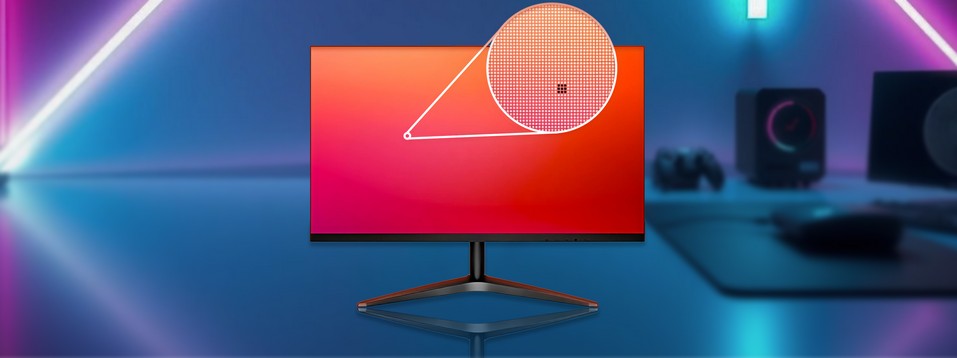
Хотите, чтобы ваш новый монитор радовал яркими цветами и четким изображением? Тогда эта статья для вас. Мы расскажем, как проверить монитор перед покупкой и убедиться в его качестве.
Битые пиксели: что это и стоит ли их замечать?
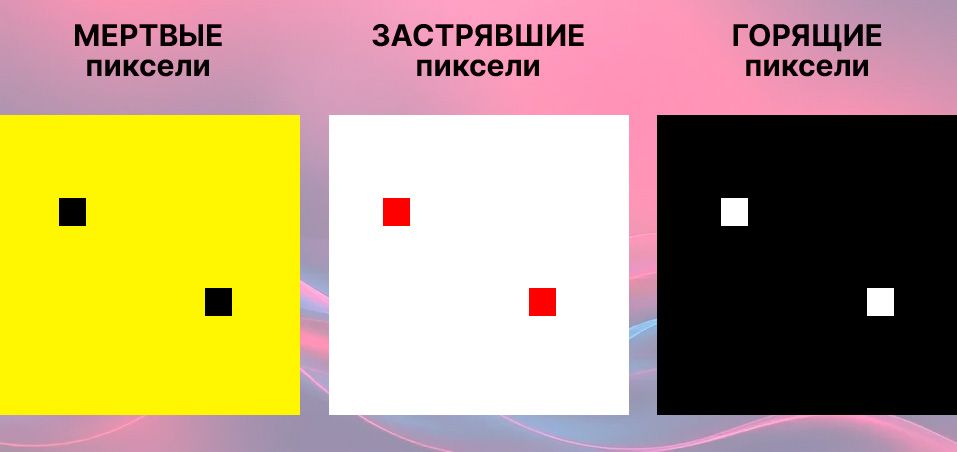
Битые пиксели выглядят как маленькие точки на экране, которые постоянно светятся одним цветом или вообще не светятся. Существует три основных типа:
- Мертвые пиксели. Они всегда черные (выключенные), независимо от цвета отображаемого изображения.
- Застрявшие пиксели. Цветные, словно застревают на определенном цвете, часто красном. Их сложно обнаружить сразу — нужен контрастный фон.
- Горящие пиксели. Эти пиксели ярче окружающих, выглядят белыми точками на темной картинке.
Сложно сказать, почему появляются битые пиксели, — причиной могут быть аппаратный или программный сбой, а также воздействие извне. «Неправильные» пиксели встречаются даже в новых мониторах, но часто почти незаметны. Для большинства пользователей 1—2 точки не создают неудобств при работе с монитором.
Как проверить монитор на битые пиксели?
- Очистите экран. Удалите пыль и отпечатки пальцев с помощью мягкой ткани или специальных салфеток.
- Установите в настройках прибора максимальную яркость. Это поможет лучше увидеть артефакты.
- Откройте однотонное изображение (смотрите чуть ниже список онлайн-ресурсов с тестовыми картинками). Поочередно отобразите на экране черный, белый (на этих фонах проще найти мертвый или горящий пиксель). Красный, зеленый, синий, желтый, пурпурный и голубой фоны лучше покажут застрявший пиксель.
- Проверьте. Внимательно осмотрите экран на наличие ярких или темных точек, которые выбиваются из общей цветовой гаммы. Если у вас 4K-монитор, то лупа поможет лучше рассмотреть экран.
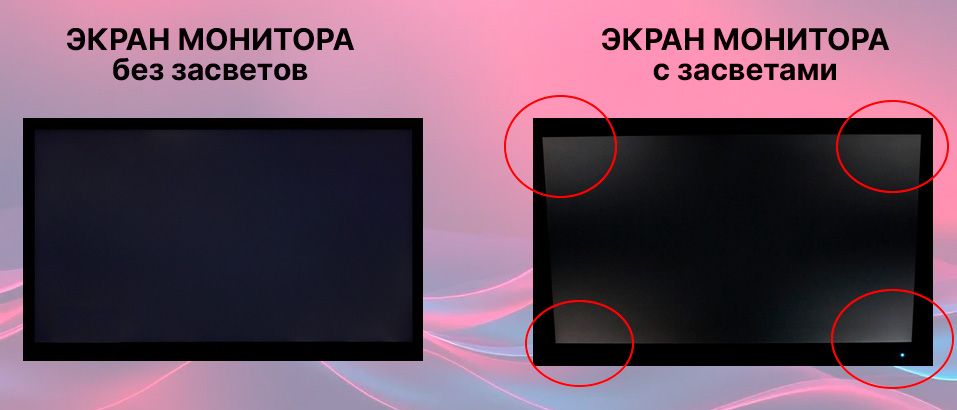
Засветы: когда темное становится светлее
Засветы — это когда по краям экрана или в углах появляется светлое пятно, особенно заметное на темном фоне. Незначительные засветы есть у многих мониторов (кроме AMOLED и MicroLED), но слишком яркие могут отвлекать от просмотра фильмов, игр или работы с фотографиями.
Как проверить монитор на засветы?
- Установите предельно возможную яркость на мониторе.
- Выключите свет в комнате (зашторьте окна, если проверяете днем). При ярком освещении эффект будет не тот, и какие-то моменты можно упустить.
- Отобразите на экране однотонный темный фон, в идеале темно-синий. Посмотрите, есть ли осветленные пятна или неровные участки.
- Заливка на дисплее должна выглядеть максимально темной и однородной.
Совет: чтобы засветы стали менее заметными, снизьте яркость монитора (ведь для теста этот параметр был выставлен на максимум).
Неравномерная подсветка
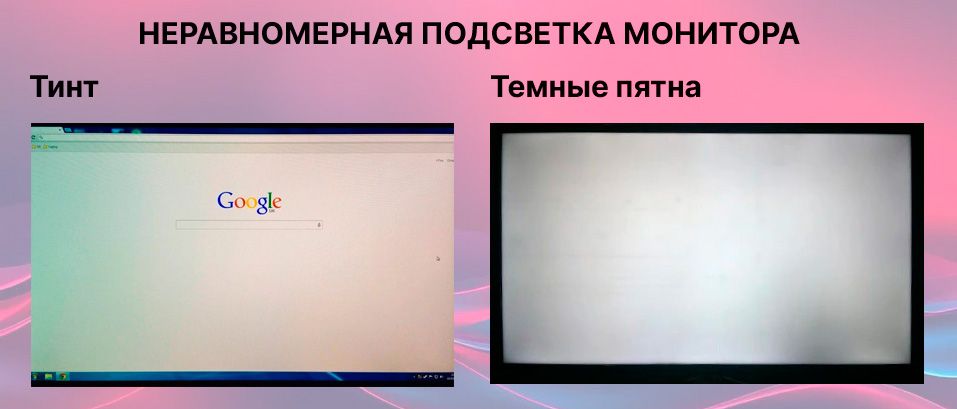
Неравномерная подсветка выглядит наоборот — на светлом фоне видны пятна, могут быть в углах или на одной стороне экрана. Чаще темные, но могут быть и других цветов. Некоторая неравномерность подсветки встречается часто, на работоспособность не влияет. Но слишком выраженные яркие пятна — это уже не норма.
Как проверить монитор на неравномерность подсветки?
- Выведите белый фон на весь экран.
- Присмотритесь к экрану. Если темное пятно большое, в форме круга/полукруга возле границы экрана, то дело может быть в неработающем светодиоде подсветки. Поврежденный рассеиватель или отражатель матрицы может проявиться яркими белыми пятнами. А пыль между слоями матрицы проявится темными пятнами с более четкими границами. Розовые и зеленые пятна (тинт) проявляются из-за перепадов цветовой температуры.
Какие еще параметры можно проверить?
Кроме битых пикселей и засветов, есть и другие характеристики монитора:
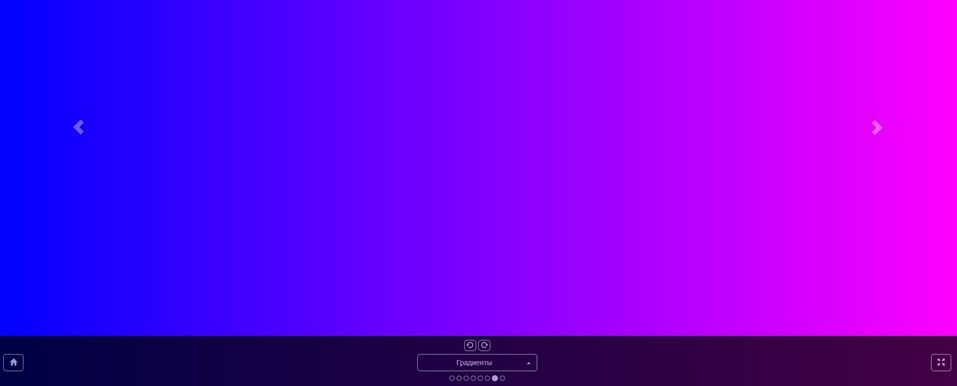
- Цветопередача. Определяет, насколько точно монитор передает цвета. На тестовом изображении между цветами не должно быть перепадов или ступенек. То же самое касается градиентов.
- Правильная геометрия экрана. В тесте на дисплее появляются шахматная доска, сетка, геометрические фигуры. Пользователь сразу замечает, что какие-то элементы отличаются формой/размером от однотипных.
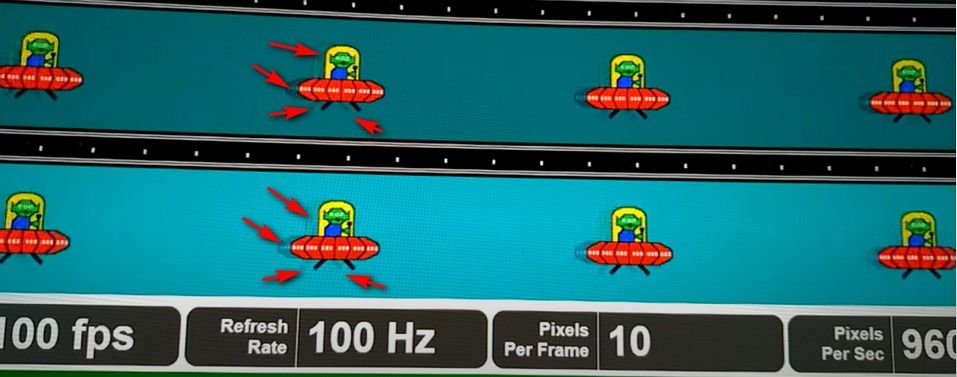
- Наличие шлейфов (гостинга). Этот момент больше важен для геймеров, ведь смазанная картинка в динамичной игре портит все удовольствие. Чтобы эта проблема не беспокоила, стоит изначально выбрать геймерский монитор с повышенной частотой обновления и малым временем отклика.
Какие онлайн-сервисы помогут протестировать и настроить монитор?
- Монитест. Подходит для мониторов, телевизоров, мобильных устройств. Позволяет увидеть битые пиксели, проверить цветопередачу, отклик, геометрию матрицы и другие параметры. Есть русскоязычный интерфейс.
- EIZO monitor test. Проверяет дефектные пиксели, цветовую гамму, время отклика, градиенты, резкость и др.
- Dead-pixel check. Ищет дефектные пиксели на ЖК-дисплеях в черной, белой, красной, зеленой, синей заливках. Проверяет искажение цвета, правильность отображения градиентов.
- Тест битых пикселей. Проверяет монитор на битые пиксели. Кроме изображений сервис предлагает видеотесты для экранов с разными разрешениями, в том числе для ноутбуков и планшетов.
Полезные советы
Если вы планируете купить монитор:
- Не спешите. Внимательно изучите характеристики разных мониторов перед покупкой. Возможно, не самая новая на рынке модель окажется приемлемой по цене и проверенной временем.
- Читайте отзывы. Отзывы других покупателей и видеообзоры помогут вам составить более полное представление о той или иной модели.
- Проверяйте монитор в магазине. Если есть возможность, обязательно проверьте монитор перед покупкой, возьмите в ПВЗ свой ноутбук с набором картинок для теста.
Надеемся, что наша статья поможет вам проверить дисплей на артефакты и найти идеальный монитор для ваших нужд.
Вам может быть интересно:
1 710 76
27", 2560x1440, 16:9, IPS, 100 Гц, яркость 320 нит, динамики, HDMI+DisplayPort+USB Type-C, питание по USB-C до 90 Вт, регулировка высоты, портретный режим
2 161 77
2 557,46
26.5", 2560x1440, 16:9, OLED, 280 Гц, c квантовыми точками, глубина 10 бит, яркость 250 нит, динамики, HDMI+DisplayPort, регулировка высоты, портретный режим
936 24
1 098,15
27", 2560x1440, 16:9, IPS, 75 Гц, яркость 350 нит, динамики, HDMI+DisplayPort+DVI, регулировка высоты, портретный режим
2 076 54
2 456,63
32", 3840x2160, 16:9, IPS c miniLED подсветкой, 160 Гц, c квантовыми точками, глубина 8 бит + FRC, яркость 450 нит, динамики, HDMI+DisplayPort+USB Type-C, питание по USB-C до 90 Вт, регулировка высоты
320 25
378,87
23.8", 1920x1080, 16:9, IPS, 144 Гц, глубина 6 бит + FRC, яркость 250 нит, HDR10, HDMI+DisplayPort
525 56
595,12
23.8", 1920x1080, 16:9, IPS, 120 Гц, яркость 350 нит, динамики, HDMI+DisplayPort, питание по USB-C до 5 Вт, регулировка высоты, портретный режим
480 58
544,33
23.8", 1920x1080, 16:9, IPS, 120 Гц, глубина 8 бит, яркость 350 нит, динамики, HDMI+DisplayPort, питание по USB-C до 5 Вт
1 066 89
1 262,17
23.8", 1920x1080, 16:9, IPS, 120 Гц, глубина 6 бит + FRC, яркость 300 нит, HDMI+DisplayPort, питание по USB-C до 15 Вт, регулировка высоты, портретный режим
1 152 97
23.8", 1920x1080, 16:9, IPS, 120 Гц, глубина 8 бит, яркость 300 нит, HDMI+DisplayPort+USB Type-C, питание по USB-C до 100 Вт, регулировка высоты, портретный режим
984 17
1 121,84
24.1", 1920x1200, 16:10, IPS, 100 Гц, глубина 6 бит + FRC, яркость 300 нит, HDMI+DisplayPort, питание по USB-C до 15 Вт, регулировка высоты, портретный режим
861 38
23.8", 1920x1080, 16:9, IPS, 120 Гц, глубина 6 бит + FRC, яркость 300 нит, HDMI+DisplayPort, питание по USB-C до 15 Вт, регулировка высоты, портретный режим
786 38
857,22
21.5", 1920x1080, 16:9, IPS, 100 Гц, глубина 6 бит + FRC, яркость 300 нит, HDMI+DisplayPort, питание по USB-C до 15 Вт, регулировка высоты, портретный режим
937 71
1 027,02
27", 2560x1440, 16:9, IPS, 280 Гц, глубина 8 бит + FRC, яркость 400 нит, HDR10, HDMI+DisplayPort, регулировка высоты, портретный режим
1 010 40
1 144,54
24.1", 1920x1200, 16:10, IPS, 100 Гц, глубина 6 бит + FRC, яркость 300 нит, HDMI+DisplayPort+USB Type-C, питание по USB-C до 100 Вт, регулировка высоты, портретный режим
3 774 07
4 464,88
34", 3440x1440, 21:9, изогнутый, кривизна 800R, OLED, 240 Гц, глубина 10 бит, яркость 275 нит, HDR10, динамики, HDMI+DisplayPort+USB Type-C, питание по USB-C до 65 Вт, регулировка высоты
1 274 90
1 452,45
27", 3840x2160, 16:9, IPS, 320 Гц, глубина 8 бит + FRC, яркость 350 нит, HDMI+DisplayPort, регулировка высоты, портретный режим
364 28
425,80
23.8", 1920x1080, 16:9, изогнутый, кривизна 1800R, VA, 165 Гц, яркость 250 нит, HDMI+DisplayPort
431 60
503,78
23.6", 1920x1080, 16:9, изогнутый, кривизна 1500R, VA, 180 Гц, глубина 8 бит, яркость 250 нит, HDR10, HDMI+DisplayPort
431 60
503,78
15.6", 1920x1080, 16:9, IPS, 60 Гц, глубина 8 бит, яркость 250 нит, динамики, HDMI+USB Type-C+mini HDMI, портретный режим
1 240 25
1 413,23
34", 3440x1440, 21:9, изогнутый, кривизна 1500R, VA, 240 Гц, яркость 350 нит, HDMI+DisplayPort, регулировка высоты
536 13
612,41
27", 1920x1080, 16:9, IPS, 120 Гц, глубина 8 бит, яркость 350 нит, динамики, HDMI+DisplayPort, регулировка высоты, портретный режим
382 82
444,93
23.8", 1920x1080, 16:9, IPS, 200 Гц, глубина 8 бит, яркость 300 нит, HDR10, HDMI+DisplayPort
302 46
27", 1920x1080, 16:9, IPS, 100 Гц, глубина 8 бит, динамики, HDMI+DisplayPort+D-Sub (VGA), регулировка высоты, портретный режим
439 26
27", 2560x1440, 16:9, IPS, 165 Гц, глубина 8 бит + FRC, яркость 300 нит, динамики, HDMI+DisplayPort, регулировка высоты, портретный режим
3 901 37
4 615,48
49", 5120x1440, 32:9, изогнутый, кривизна 1800R, OLED, 144 Гц, c квантовыми точками, яркость 250 нит, HDMI+DisplayPort+USB Type-C, питание по USB-C до 90 Вт, регулировка высоты
951 18
1 125,28
27", 1920x1080, 16:9, IPS, 120 Гц, глубина 6 бит + FRC, яркость 300 нит, HDMI+DisplayPort+D-Sub (VGA), питание по USB-C до 15 Вт, регулировка высоты, портретный режим
538 50
637,07
31.5", 1920x1080, 16:9, IPS, 120 Гц, глубина 8 бит, яркость 250 нит, динамики, HDMI+DisplayPort
899 00
1 123,75
31.5", 2560x1440, 16:9, IPS, 180 Гц, глубина 8 бит, яркость 350 нит, HDMI+DisplayPort, регулировка высоты, портретный режим
Категории
Еще больше новостейВсе новости
24/7оформляйте онлайн
14 летрадуем вас
100 427товаров в наличии
6 600отличных отзывов
Будьте в курсе новых скидок и промокодов на технику
и товары для дома
и товары для дома
Ознакомьтесь, пожалуйста, до дачи согласия :