 Получайте скидку 1% с суммы заказа 🛍
Условия обработки Ваших персональных данных для рассылок Ваши права, связанные с обработкой, механизм их реализации, последствия дачи согласия или отказа
18 сентября 2026
Экспертиза Newton.by
Как подключить наушники к телефону: пошаговая инструкция

Вы купили новые наушники и хотите поскорее включить свой «плейлист дня». Теперь, главная задача — соединить их с телефоном.
Принцип простой: беспроводные наушники подключаются по Bluetooth, проводные — вставляются в разъём напрямую или через переходник. А вот способы подключения у разных моделей могут отличаться и зависеть от разъёма смартфона.
Если нужно побыстрее, есть универсальный алгоритм подключения наушников к смартфону из 5 шагов ↓
Краткая инструкция: как подключить наушники к телефону

1
Зарядите наушники на 10–15 минут
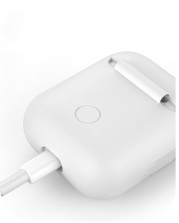
Если наушники не заряжены, индикатор на кейсе или корпусе будет гореть красным, мигать или вовсе не светиться
2
Активируйте режим сопряжения (pairing mode) в наушниках
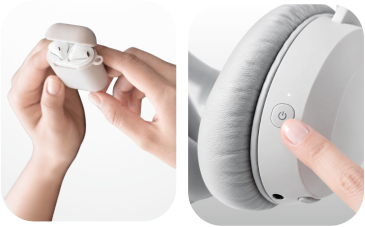
Откройте кейс, не доставая наушники / удерживайте несколько секунд кнопку включения на полноразмерных наушниках
3
Откройте на смартфоне меню Bluetooth
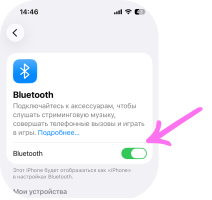
Перейдите в «Настройки» → «Bluetooth» (или зажмите иконку Bluetooth в окне быстрых настроек)
4
Найдите название вашей модели в списке устройств
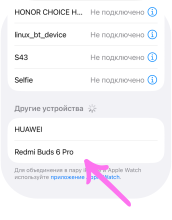
Модель отобразится в списке доступных устройств для подключения, в некоторых моделях нужно будет активировать поиск вручную
5
Одобрите запрос на сопряжение
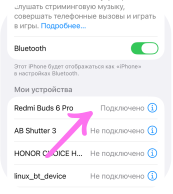
Статус изменится на "Подключено" и наушники отобразятся в списке постоянных устройств
Нажимайте на play и наслаждайтесь любимой музыкой или подкастом!

Какие наушники можно подключить к телефону
Сейчас чаще всего встречаются три формата наушников.
Беспроводные Bluetooth-наушники
Полноразмерные (Over-Ear)
Отличаются широким диапазоном частот от глубоких басов до высоких, полностью закрывают ушную раковину.
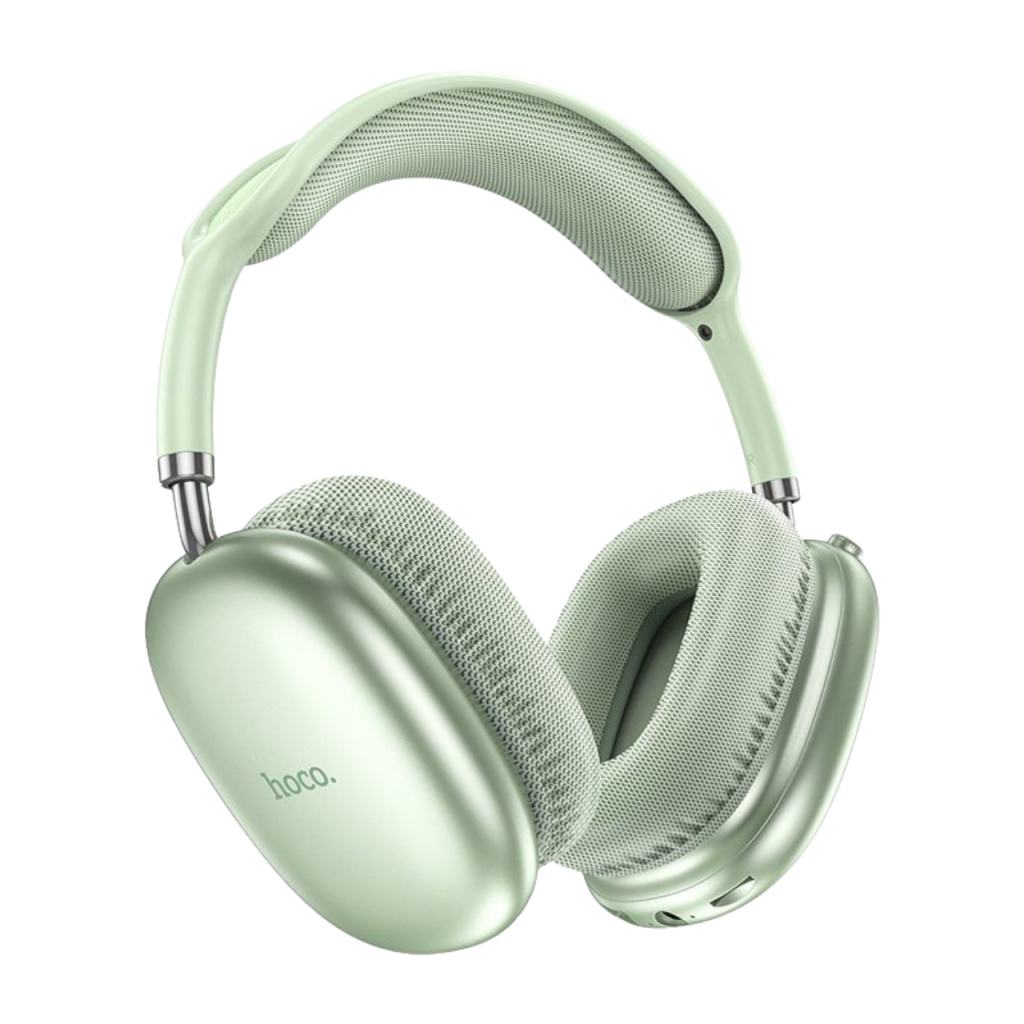
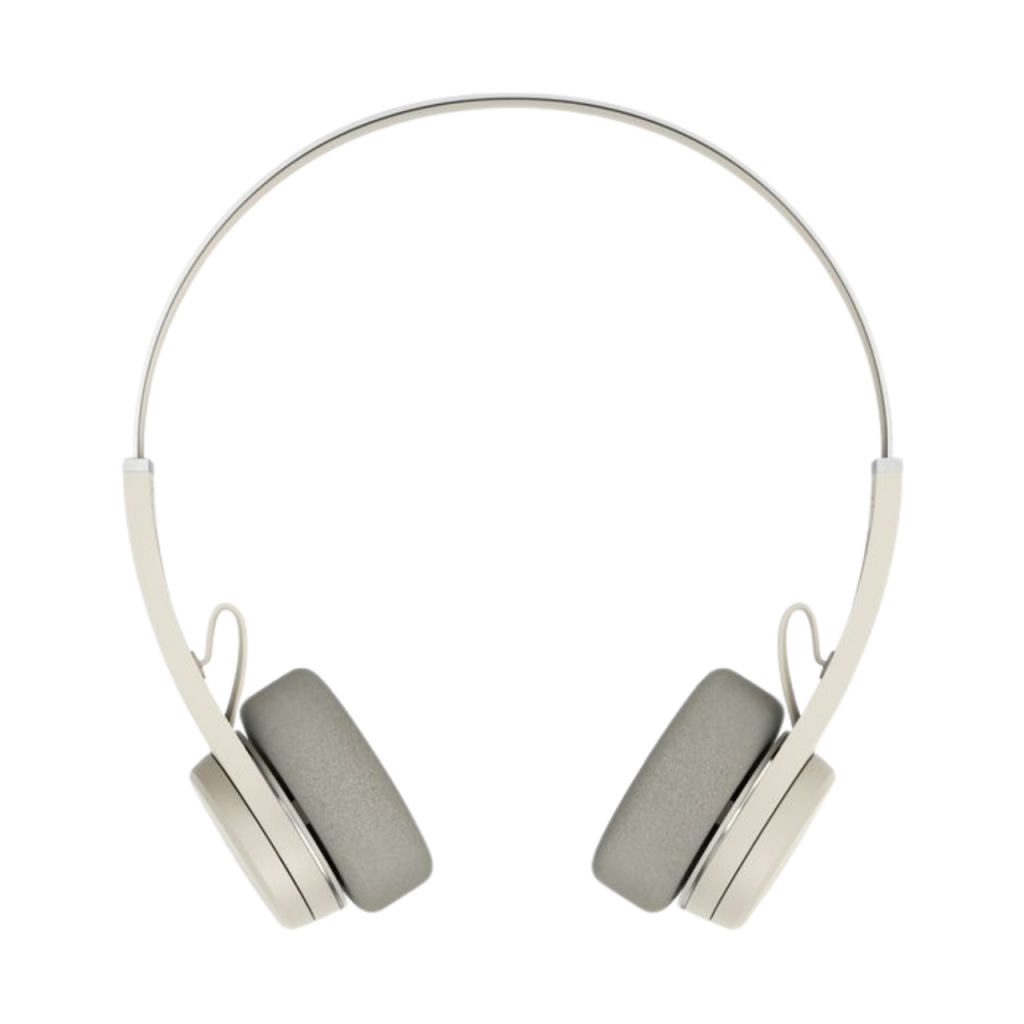
Накладные (On-Ear)
Располагаются непосредственно на ушных раковинах, отличаются компактностью и лёгкостью прилегания.
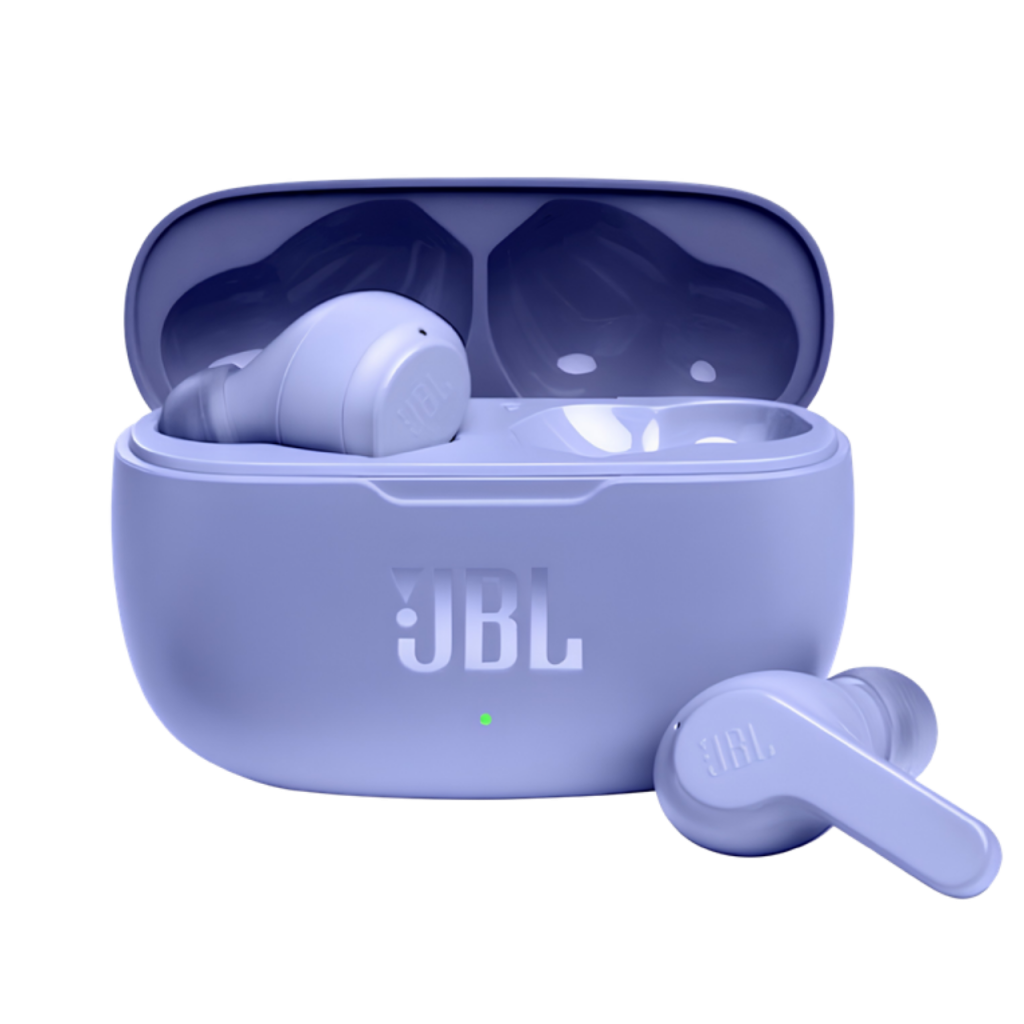
TWS наушники
True Wireless Stereo — максимально компактный и портативный вариант в зарядном кейсе.
Проводные наушники
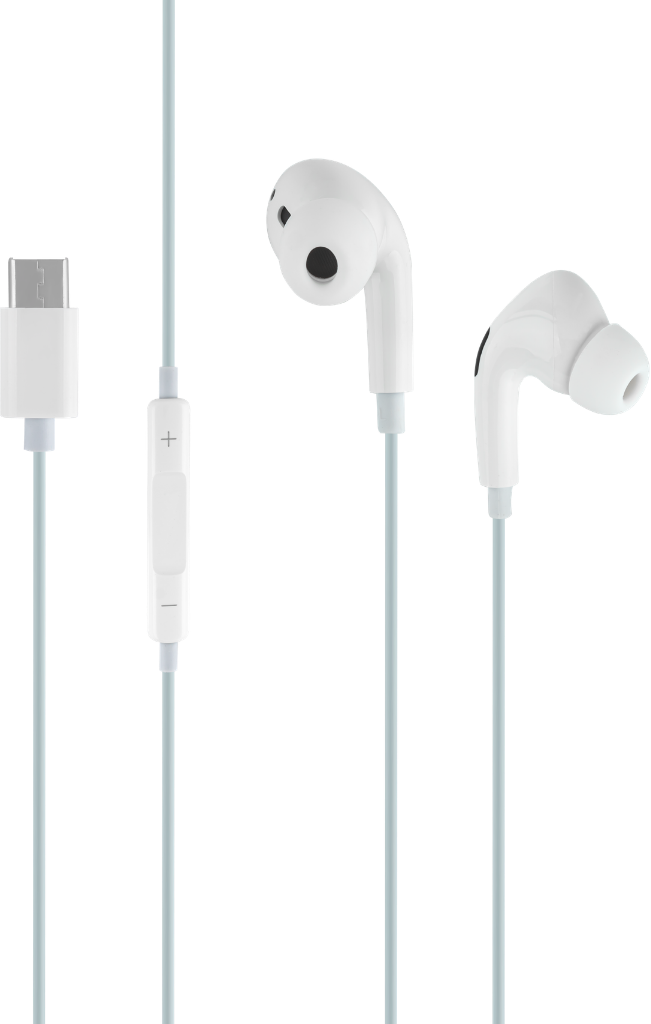
Классический вариант стерео без подзарядки, имеют штекер 3,5 мм (мини-джек), разъём USB-C или Lightning. Лучше всего, если разъём телефона совпадает со штекером, если нет — понадобится адаптер. Могут также идти с гарнитурой для передачи голоса по микрофону.
Стоит ли сейчас покупать проводные наушники
Да, с ними вы получите звук без задержек и помех, вам также не нужно будет постоянно думать о зарядке. Важным плюсом будет и лёгкий вес для бюджета — с появлением беспроводных наушников, проводные модели заметно уступили в цене.Как подключить беспроводные наушники к телефону через Bluetooth
1. Подготовьте наушники и телефон
Убедитесь, что оба устройства достаточно заряжены перед первым подключением.
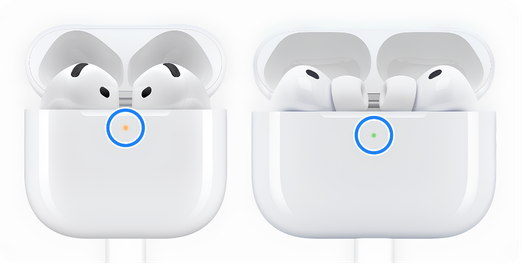
зеленый,
синий или
белый – полный заряд;
желтый или оранжевый – половинный остаток заряда;
красный – пора заряжать.
желтый или оранжевый – половинный остаток заряда;
красный – пора заряжать.
2. Включите режим сопряжения на наушниках
Именно в этом режиме наушники становятся видимыми для смартфона.
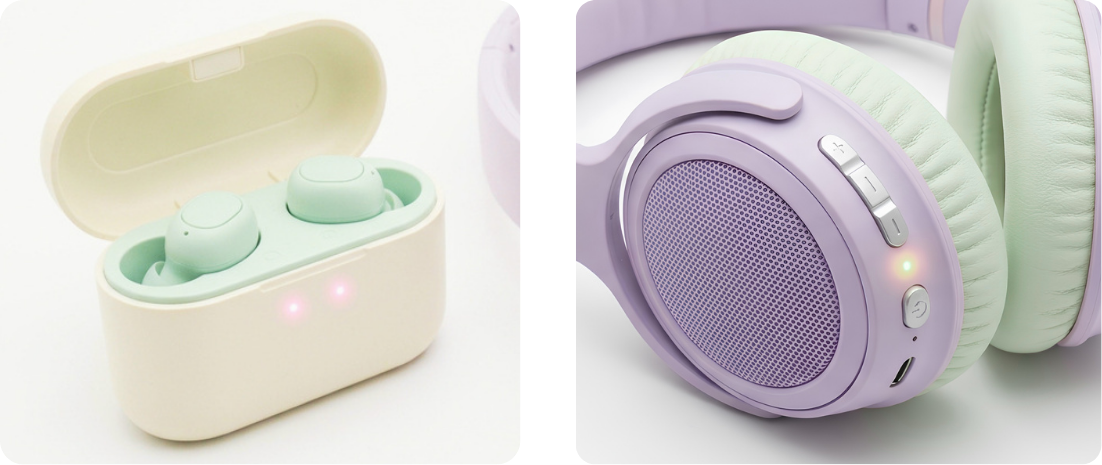
- Если TWS: нужно открыть кейс и удерживать кнопку на его корпусе (или сенсоры на наушниках), пока индикатор не начнёт мигать.
- Полноразмерные/накладные: обычно достаточно зажать кнопку питания на несколько секунд.
3. Найдите наушники в списке Bluetooth-устройств
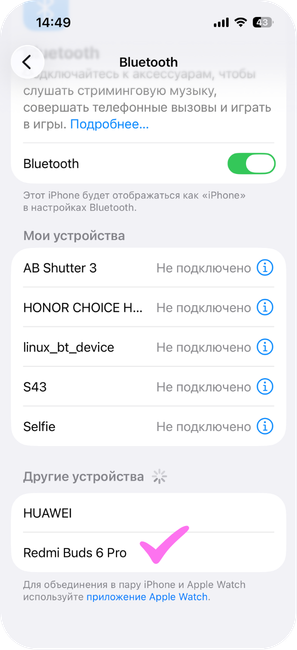
Откройте настройки Bluetooth на телефоне, найдите в списке доступных устройств название вашей модели и нажмите на него, чтобы создать пару. Иногда система просит подтверждение или PIN-код — часто подходит «0000» или четыре единицы, если не подошло, смотрите инструкцию.
4. Проверьте подключение и вывод звука
Если всё прошло нормально, рядом с устройством появится статус «Подключено». Включите любой трек для проверки. В этом же разделе можно настроить, что именно разрешено: звонки, мультимедиа и т. п. Зачастую стандартных настроек будет достаточно для оптимального звучания, но если бренд наушников имеет собственное приложение для более детальных настроек эквалайзера и шумоподавления, его стоит установить на смартфон.
Как подключить беспроводные наушники к Android
Шаги практически одинаковые для всех Android-смартфонов, но названия пунктов настроек могут немного отличаться из-за фирменных оболочек брендов (у Samsung One UI или HarmonyOS (Huawei) первый пункт называется «Подключения», у Xiaomi HyperOS — просто «Bluetooth»).
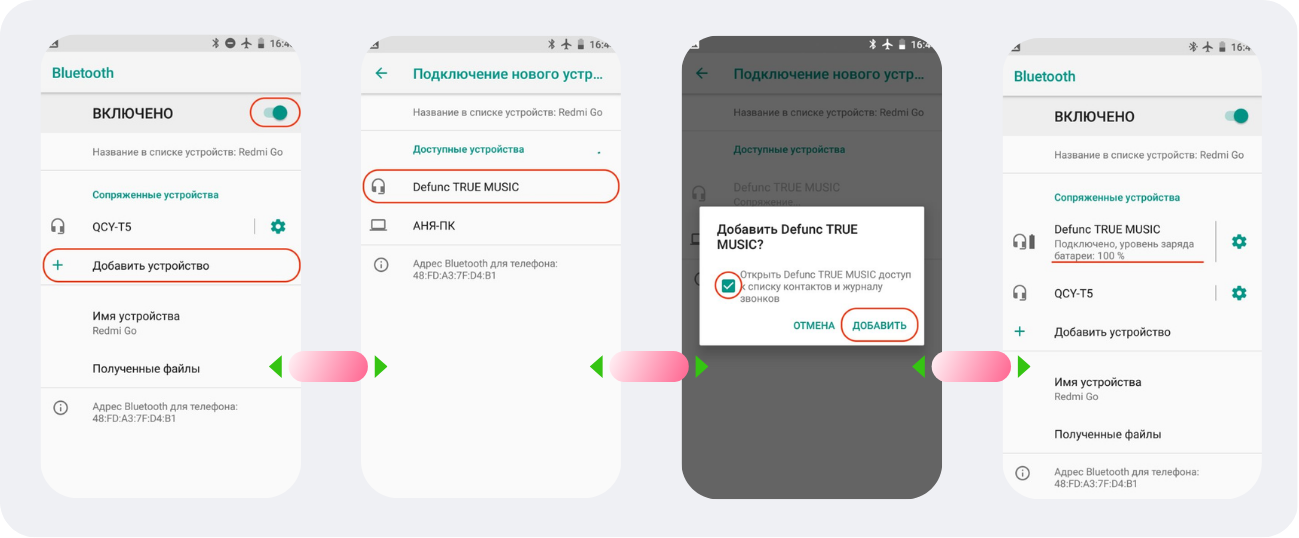
Подключение через настройки Bluetooth
- Откройте «Настройки».
- Зайдите в «Подключённые устройства» или «Bluetooth».
- Нажмите «Добавить устройство» / «Новое устройство».
- Выберите наушники в списке и нажмите «Подключить».
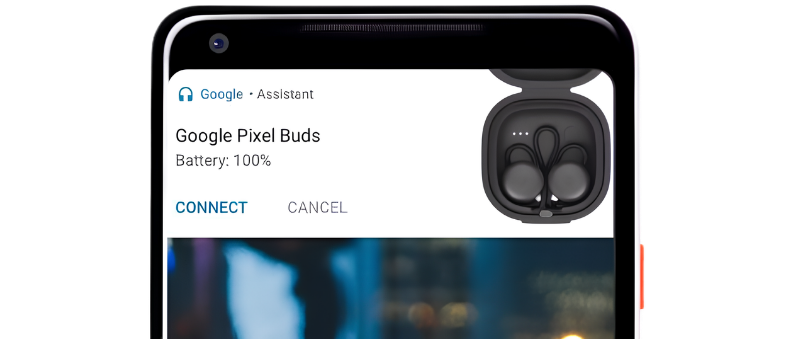
Быстрое подключение Fast Pair
Если смартфон и наушники поддерживают технологию Fast Pair от Google, просто включите Bluetooth и откройте кейс наушников — на экране смвартфона сразу появится всплывающее окно для подключения в одно касание — вам останется только подтвердить.
Как подключить беспроводные наушники к iPhone
В iOS подключение интуитивно понятное, но для AirPods и для наушников других брендов шаги будут немного разные.
Подключение любых Bluetooth-наушников к iPhone
- Откройте «Настройки» → Bluetooth и активируйте его.
- Переведите наушники в режим сопряжения, открыв кейс или активировав кнопку сопряжения (зависит от модели).
- В разделе «Другие устройства» нажмите на появившееся название модели.
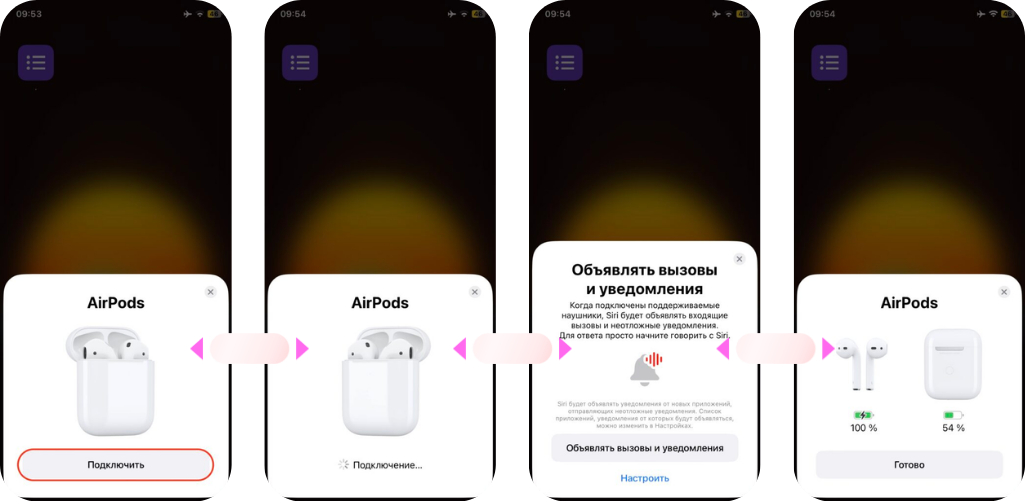
Подключение AirPods к iPhone
Разблокируйте iPhone, поднесите открытый кейс с AirPods на расстояние 5–10 см. На экране появится анимационная заставка — нажмите «Подключить».
- Разблокируйте iPhone и останьтесь на главном экране
- Не вынимая наушники из кейса, поднесите их к вашему iPhone на расстояние 5–10 см.
- На экране появится анимационная заставка настройки, нажмите «Подключить».
- Подтвердите настройку Siri или жестов, если это требуется для вашей модели.
- Нажмите «Готово» — наушники автоматически привяжутся ко всем вашим устройствам Apple по Apple ID.
- Переведите наушники в режим сопряжения, открыв кейс или активировав кнопку сопряжения (зависит от модели).
- В разделе «Другие устройства» нажмите на появившееся название модели.
Ручное сопряжение AirPods (если анимация не появилась):
Откройте крышку футляра. Для AirPods 4 / Pro 3 дважды коснитесь передней части футляра, для остальных моделей зажмите круглую кнопку на задней стороне кейса на 3–5 секунд, пока индикатор не начнет мигать белым. Зайдите в Настройки → Bluetooth и выберите наушники.
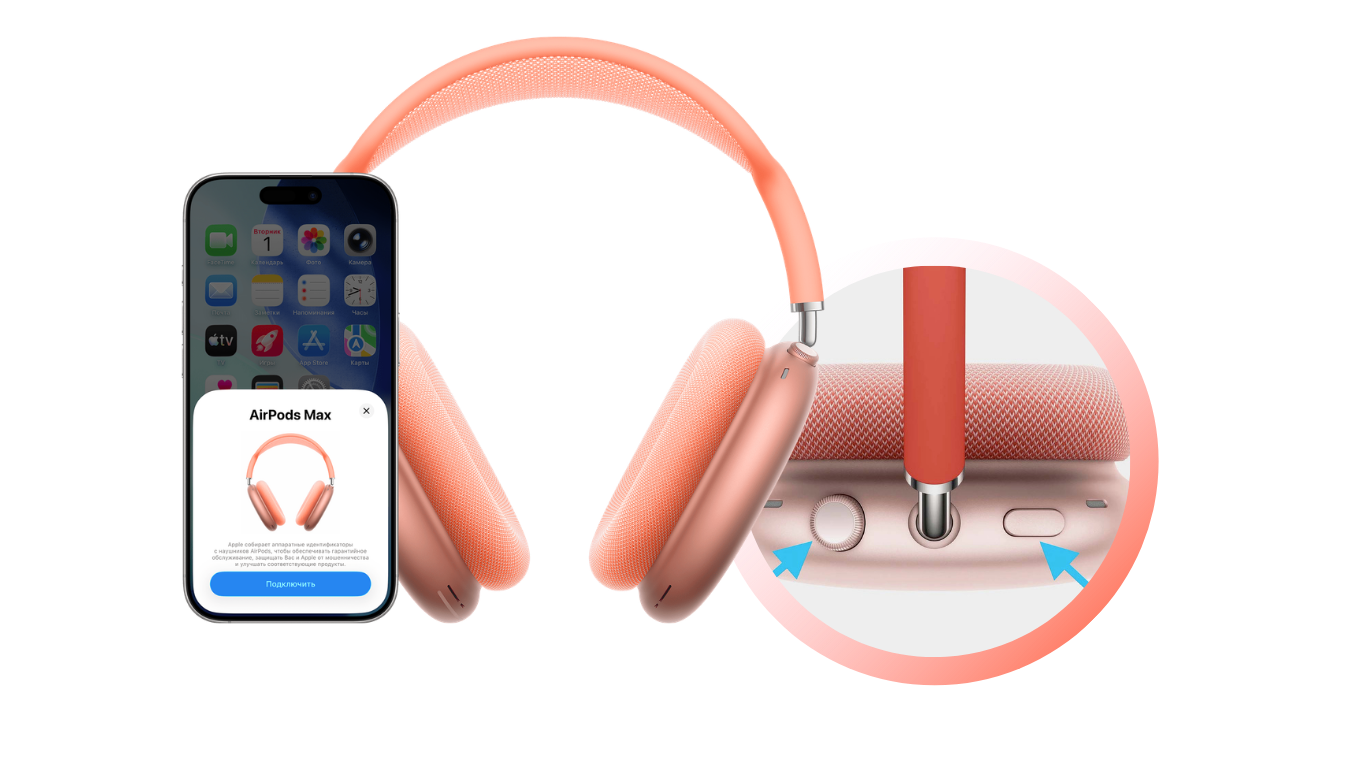
Подключение AirPods Max к iPhone (полноразмерных наушников)
Чтобы подключить AirPods Max, поднесите их к разблокированному iPhone и после появления анимации настройки, нажмите «Подключить», далее следуйте подсказкам. Если понадобится ручное сопряжение, нажмите и удерживайте кнопку режима прослушивания, пока светодиодный индикатор не начнет мигать белым цветом. Откройте «Настройки» → «Bluetooth» и выбирайте нужное устройство.
Как подключить TWS-наушники к телефону и что делать при сбоях
TWS (True Wireless Stereo) — это два отдельных модуля (левый и правый наушник) плюс зарядный кейс.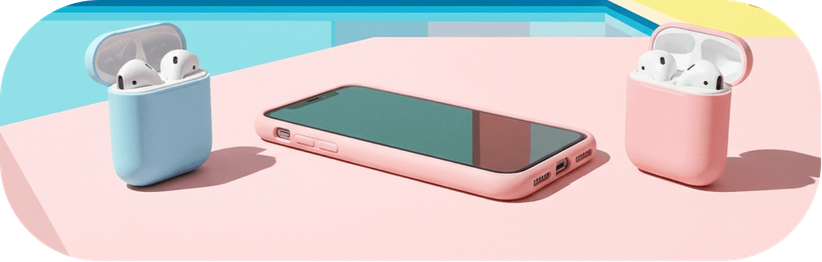
Первое подключение двух наушников
- Достаньте оба наушника из кейса, или просто откройте крышку (в зависимости от модели).
- Зайдите в настройки Bluetooth в меню смартфона.
- В разделе доступных устройств на подключение появится название наушников, а в некоторых моделях телефонов может понадобится нажать на поиск устройств.
- Нажмите для сопряжения.
Как подключить только один наушник
Для подключения только одного наушника, как моно-гарнитуруы, достаньте из кейса только левый или правый, а второй оставьте внутри. Начинайте процесс подключения аналогично инструкции. Если позже достанете второй из кейса — звук автоматически переключится в стереорежим.
Что делать, если работает только один наушник
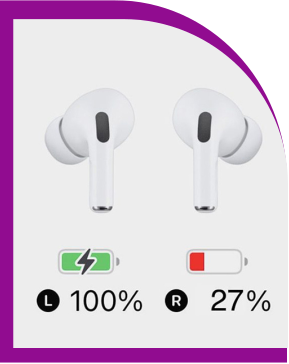
Если наушники «потеряли» друг друга, первым делом проверьте заряд самих наушников и посмотрите, в порядке ли контакты зарядки в кейсе (например, не попал ли туда мусор), затем удалите пару в настройках Bluetooth, выполните сброс, зажав кнопку сопряжения на наушниках до 15 секунд и проведите повторную синхронизацию.Как подключить проводные наушники к телефону
Подключение зависит от разъёма смартфона и типа штекера наушников.
| Тип разъёма | Особенности подключения |
|---|---|
Через разъём 3,5 мм (Mini-jack) |
Вставьте штекер до упора и проверьте значок гарнитуры. Иногда плотный чехол мешает контакту — снимите его. |
Через USB-C |
Подключите наушники со штекером USB-C или используйте переходник с USB-C на обычный разъем 3,5 мм. |
Через Lightning |
Подключите AirPods через Lightning или совместимый адаптер. Актуально только для iPhone с данным разъёмом. |
Как повторно подключить наушники к телефону
Для повторного использования достаточно просто включить Bluetooth и открыть кейс наушников, если это накладные или полноразмерные, включите наушники кнопкой на корпусе.
Как отключить или удалить наушники из памяти телефона
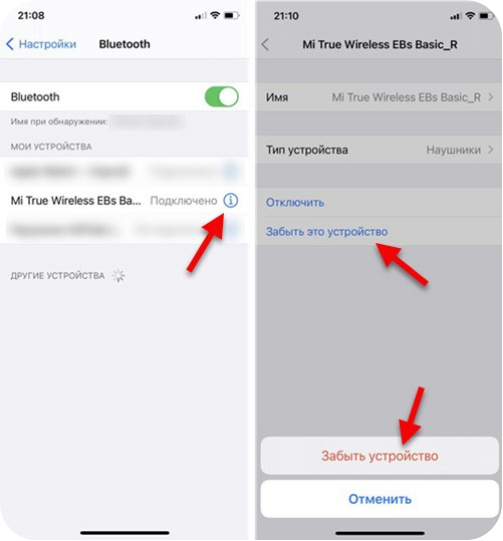
В списках сохранённых устройств в меню Bluetooth найдите нужную модель и выполните нужное действие:- Если выбираете «Отключить»: соединение разорвётся, но созданная пара сохранится в памяти для моментального автоподключения в будущем.
- Если выбираете «Забыть / Удалить устройство»: профиль наушников полностью удаляется и потребуется повторное сопряжение с нуля.
Как подключить наушники к другому телефону
Если хотите подключить наушники к новому устройству (или дать на время другу), сначала отключите их от старого источника. Затем найдите их на новом телефоне.Почему наушники не подключаются к телефону
Ниже — варианты от простого к более сложному.Телефон не видит наушники в списке Bluetooth
Проверьте заряд и убедитесь, что наушники действительно в pairing mode, поднесите ближе к телефону, перезапустите Bluetooth и повторите поиск. Проверьте, не подключились ли наушники к другому устройству поблизости.
Наушники отображаются, но не подключаются
Удалите сохраненную пару, перезагрузите оба устройства или выполните сброс наушников. Если есть фирменное приложение — скачайте его или проверьте обновления прошивки на ранее установленном.
Наушники подключены, но звук идёт из телефона
В настройках Bluetooth нажмите на подключенные наушники и включите ползунок «Мультимедийное аудио» или аналогичное название, в зависимости от модели смартфона. Проверьте, что громкость не на нуле.
Звук прерывается или отстаёт
Такое бывает из-за расстояния, препятствий в виде стен или даже радиопомех (например, рядом с мощным Wi-Fi роутером). Иногда мешает режим энергосбережения при низком заряде телефона или неподходящий аудиокодек.
Проводные наушники не определяются
Осмотрите штекер и разъём — часто проблемой может быть грязь в порту смартфона. Не пытайтесь чистить острыми металлическими предметами, лучше обратиться в сервис. Также проверьте, подходит ли адаптер (особенно USB-C и Lightning), исправлен ли штекер — для этого, протестируйте его на другом устройстве. Проблема может прятаться и в элементарном — например, вы не до конца вставили кабель в порт телефона.
Частые ошибки при подключении
- Наушники не переведены в режим обнаружения (pairing mode).
- Они подключены к другому устройству (например, к ноутбуку или планшету).
- Низкий заряд.
- Вы случайно выбрали чужое Bluetooth-устройство с похожим названием.
- Неподходящий переходник (особенно адаптеры без ЦАП для новых смартфонов).
- Неверно выполняете сброс настроек, без инструкции производителя.
Как настроить звук и микрофон после подключения
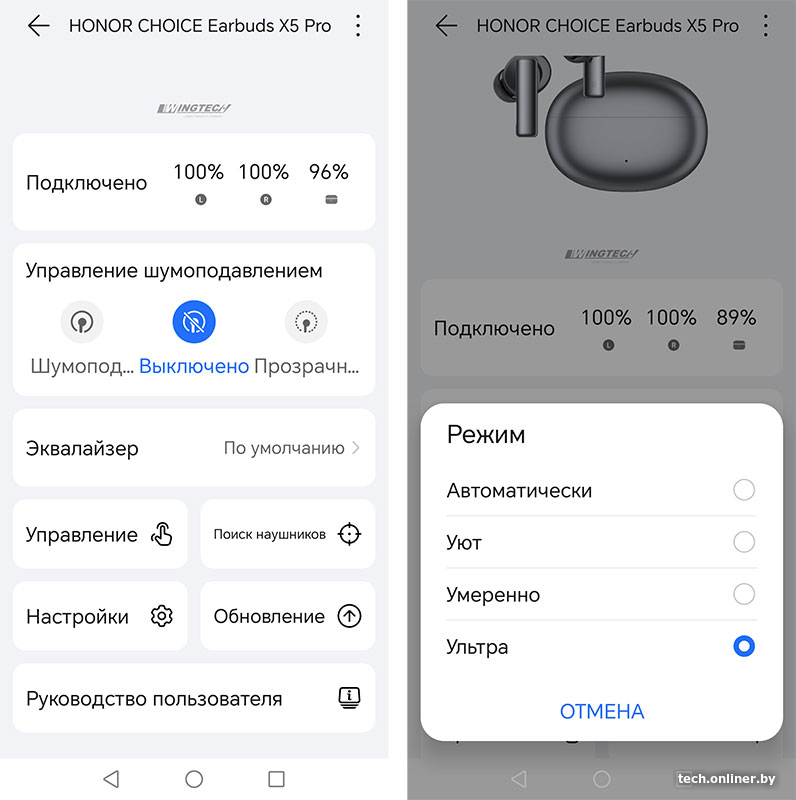
В настройках Bluetooth выберите профиль гарнитуры (звонки/мультимедиа), настройте баланс каналов и громкость. Установите фирменное приложение для наушников, если таковое имеется у бренда: обычно через него управляют шумоподавлением, микрофоном и эквалайзером для использования устройства с максимальным комфортом.
Итоги
Теперь вы знаете, как быстро и без лишнего стресса подключить наушники к смартфону!
Хотите купить в Беларуси надёжные наушники и обновить звучание? Добро пожаловать в каталог наушников и гарнитур интернет-магазина Newton.by — там вы подберёте наушники и гарнитуры для вашего телефона с официальной гарантией от производителя и доставкой по всей стране!
Часто задаваемые вопросы
Нужно ли устанавливать приложение для подключения наушников?
Для обычного Bluetooth-сопряжения чаще всего приложение не требуется. Но оно пригодится для более подробных настроек звука, шумоподавления и обновления прошивки. У многих популярных производителей есть собственные приложения для настройки наушников.
Почему телефон не находит беспроводные наушники?
Проверьте заряд наушников, включён ли Bluetooth на телефоне, отключены ли наушники от другого устройства и запустите поиск заново.
Можно ли подключить наушники Android к iPhone?
Да. Bluetooth-наушники почти всегда работают кроссплатформенно. Звук и микрофон при этом будут работать исправно, но отдельные функции могут быть недоступны.
Можно ли подключить AirPods к телефону Android?
Да, это возможно. Базовые функции звука и микрофона будут работать отлично, но фирменные возможности Apple, вроде автоматической паузы или Siri, будут недоступны.
Можно ли подключить две пары наушников к одному телефону?
Это работает не везде и зависит от модели смартфона, версии ОС и поддержки совместного аудио (например, на iPhone или некоторых Samsung Galaxy).
Почему подключается только один беспроводной наушник?
Чаще всего виноват низкий или разный заряд у двух наушников, грязные контакты в кейсе или сбой синхронизации. Также можно попробовать сброс настроек по инструкции производителя.
Как подключить наушники к телефону без разъёма 3,5 мм?
Если в наушниках нет встроенного Bluetooth, используйте совместимый переходник (адаптер USB-C / Lightning на 3.5 мм), лучше от официального производителя.
Почему после подключения нет звука?
Проверьте, верно ли вы выбрали модель в списке устройств, попробуйте увеличить громкость, убедитесь, что активен ползунок мультимедиа в Bluetooth-настройках, или просто переподключите наушники.
Вам может быть интересно:
85 00
105,01
номинальная мощность 60 Вт, воспроизведение с USB/microSD, питание от сети и аккумулятора, BT 5.0, AUX, время работы: 5 ч.
97 81
беспроводные наушники с микрофоном, мониторные (охватывающие), портативные, съёмный аудиокабель, Bluetooth 5.4, 20-20000 Гц, время работы 55 ч, кабель 1.8 м, активное шумоподавление
247 80
беспроводные наушники с микрофоном, мониторные (охватывающие), геймерские, съёмный аудиокабель, Bluetooth 5.4, 20-40000 Гц, быстрая зарядка, время работы 90 ч, активное шумоподавление
213 68
беспроводные наушники с микрофоном, мониторные (охватывающие), геймерские, съёмный аудиокабель, Bluetooth 5.2, 20-20000 Гц, время работы 65 ч, кабель 1.8 м
186 97
беспроводные наушники с микрофоном, вставные, портативные/спортивные, полностью беспроводные (TWS), Bluetooth 5.4, 20-2000 Гц, время работы 6 ч, с кейсом 24 ч
182 00
213,43
беспроводные наушники с микрофоном, мониторные (охватывающие), геймерские, съёмный аудиокабель, Bluetooth 5.2, 20-20000 Гц, время работы 43 ч, кабель 1.8 м
182 00
213,43
беспроводные наушники с микрофоном, мониторные (охватывающие), геймерские, съёмный аудиокабель, Bluetooth 5.2, 20-20000 Гц, время работы 43 ч, кабель 1.8 м
313 10
342,71
беспроводные наушники с микрофоном, внутриканальные, портативные, полностью беспроводные (TWS), Bluetooth 6.0, 20-40000 Гц, время работы 10 ч, с кейсом 40 ч, активное шумоподавление
313 11
342,72
беспроводные наушники с микрофоном, внутриканальные, портативные, полностью беспроводные (TWS), Bluetooth 6.0, 20-40000 Гц, время работы 10 ч, с кейсом 40 ч, активное шумоподавление
313 10
342,71
беспроводные наушники с микрофоном, внутриканальные, портативные, полностью беспроводные (TWS), Bluetooth 6.0, 20-40000 Гц, время работы 10 ч, с кейсом 40 ч, активное шумоподавление
312 96
342,68
беспроводные наушники с микрофоном, внутриканальные, портативные, полностью беспроводные (TWS), Bluetooth 6.0, 20-40000 Гц, время работы 10 ч, с кейсом 40 ч, активное шумоподавление
1 979 99
беспроводные наушники с микрофоном, мониторные (охватывающие), портативные, съёмный аудиокабель, Bluetooth 5.3, 20-20000 Гц, быстрая зарядка, время работы 100 ч, активное шумоподавление
762 30
беспроводные наушники с микрофоном, мониторные (охватывающие), геймерские, съёмный аудиокабель, Bluetooth 5.3, 20-20000 Гц, время работы 90 ч, кабель 1.8 м
3 761 99
беспроводные наушники с микрофоном, мониторные (охватывающие), портативные, съёмный аудиокабель, Bluetooth 5.3, 20-20000 Гц, быстрая зарядка, время работы 30 ч, кабель 1.2 м, активное шумоподавление
1 077 13
беспроводные наушники с микрофоном, мониторные (охватывающие), портативные, съёмный аудиокабель, Bluetooth 5.3, 20-20000 Гц, быстрая зарядка, время работы 100 ч, активное шумоподавление
216 67
беспроводные наушники с микрофоном, каффы, портативные, полностью беспроводные (TWS), Bluetooth 6.0, 20-40000 Гц, быстрая зарядка, время работы 7.5 ч, с кейсом 32 ч, активное шумоподавление
265 73
311,77
наушники с микрофоном, мониторные (охватывающие), для аудиофилов, 10-40000 Гц, кабель 1.5 м
276 61
беспроводные наушники с микрофоном, вставные, портативные, полностью беспроводные (TWS), Bluetooth 6.0, 20-40000 Гц, быстрая зарядка, время работы 7 ч, с кейсом 32 ч, активное шумоподавление
197 01
беспроводные наушники с микрофоном, накладные, портативные/геймерские, Bluetooth, 20-20000 Гц, время работы 36 ч, кабель 1.5 м
555 77
625,70
беспроводные наушники с микрофоном, мониторные (охватывающие), геймерские, Bluetooth 5.3, 20-20000 Гц, время работы 120 ч
373 59
423,65
беспроводные наушники с микрофоном, накладные, геймерские, съёмный аудиокабель, Bluetooth 5.1, 20-20000 Гц, время работы 40 ч
373 59
423,65
беспроводные наушники с микрофоном, накладные, геймерские, съёмный аудиокабель, Bluetooth 5.1, 20-20000 Гц, время работы 40 ч
736 56
беспроводные наушники с микрофоном, вставные, портативные, полностью беспроводные (TWS), Bluetooth 5.3, быстрая зарядка, время работы 5 ч, с кейсом 22 ч, активное шумоподавление
618 75
беспроводные наушники с микрофоном, вставные, портативные, полностью беспроводные (TWS), Bluetooth 5.3, быстрая зарядка, время работы 4 ч, с кейсом 20 ч, активное шумоподавление
426 69
476,73
беспроводные наушники с микрофоном, мониторные (охватывающие), геймерские, Bluetooth, 20-28000 Гц, время работы 200 ч
426 69
476,73
беспроводные наушники с микрофоном, мониторные (охватывающие), геймерские, Bluetooth, 20-28000 Гц, время работы 200 ч
402 32
472,03
беспроводные наушники с микрофоном, мониторные (охватывающие), геймерские, Bluetooth, 20-28000 Гц, время работы 200 ч
426 69
476,73
беспроводные наушники с микрофоном, мониторные (охватывающие), геймерские, Bluetooth, 20-28000 Гц, время работы 200 ч
1 398 68
1 632,14
беспроводные наушники с микрофоном, мониторные (охватывающие), геймерские, съёмный аудиокабель, Bluetooth 5.3, 20-40000 Гц, быстрая зарядка, время работы 50 ч, кабель 1.5 м, активное шумоподавление
416 45
465,62
беспроводные наушники с микрофоном, внутриканальные, портативные/спортивные, полностью беспроводные (TWS), Bluetooth 5.4, 20-20000 Гц, быстрая зарядка, время работы 12 ч, с кейсом 48 ч, активное шумоподавление
108 39
119,02
беспроводные наушники с микрофоном, внутриканальные, портативные, полностью беспроводные (TWS), Bluetooth 5.3, 20-20000 Гц, быстрая зарядка, время работы 7 ч, с кейсом 35 ч, активное шумоподавление
151 10
174,98
беспроводные наушники с микрофоном, внутриканальные, портативные, полностью беспроводные (TWS), Bluetooth 6.0, 20-40000 Гц, быстрая зарядка, время работы 12 ч, с кейсом 55 ч, активное шумоподавление
91 69
беспроводные наушники с микрофоном, вставные, портативные, полностью беспроводные (TWS), Bluetooth 5.4, 20-20000 Гц, время работы 6 ч, с кейсом 30 ч
476 22
беспроводные наушники с микрофоном, внутриканальные, портативные, полностью беспроводные (TWS), Bluetooth 5.4, быстрая зарядка, время работы 8 ч, с кейсом 30 ч, активное шумоподавление
Категории
Еще больше новостейВсе новости
24/7оформляйте онлайн
14 летрадуем вас
100 944товаров в наличии
6 600отличных отзывов
Будьте в курсе новых скидок и промокодов на технику
и товары для дома
и товары для дома
Ознакомьтесь, пожалуйста, до дачи согласия :